
この記事の目的:24H2へ安全に手動アップデートする方法
この記事では、Windows11 22H2から24H2へ手動で安全にアップデートした手順を、初心者向けに分かりやすく解説します。
Windows10のサポートが、2024年10月にサポート終了という記事を読んで、確かWindows11だった筈と思いながら、確認すると、ちゃんとWindows11 22H2でした。
ところが、Windows Updateを確認すると標記の画面の通り、「お使いのバージョンのWindowsは、サービス終了を迎えました」となっており、あれあれと、いろいろ調べて、その時の大型アップデートである『24H2』へ更新したいきさつを踏まえて、安全に大型アップデートを行う手順を解説します。
Windows11 更新状況~Windows Update~の確認
確認手順
ウィンドウズマークをクリックし、「設定」をクリックします。ウィンドウ上部の三本線をクリックするとメニューが現れ、一番下の「Windows Update」を選択すると、更新状況が確認できます。
.png)
Windows Update 最新版に保たれている場合
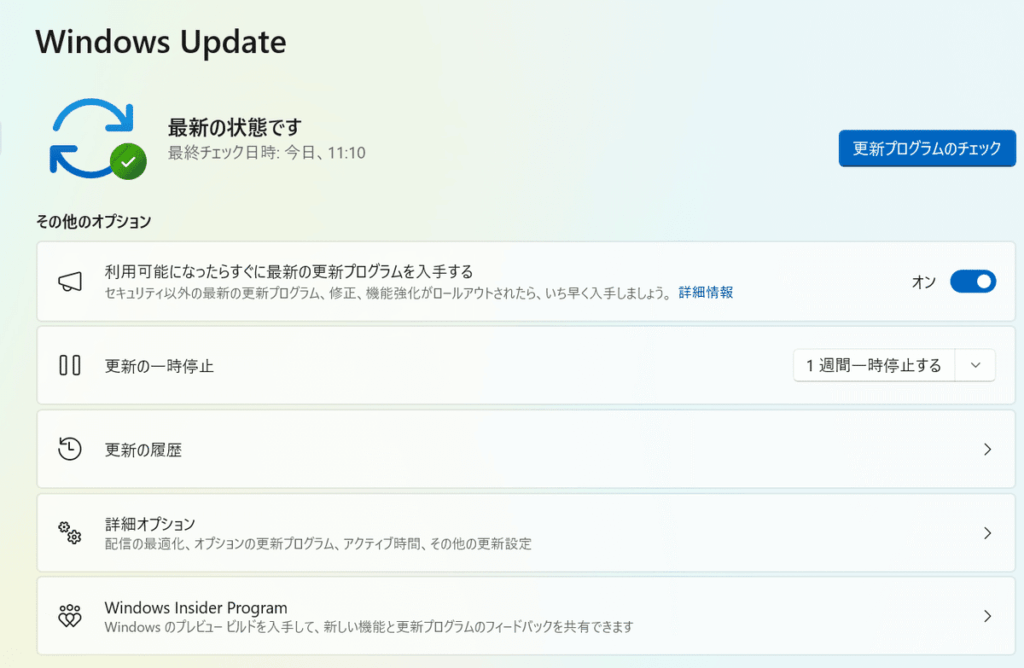
上記手順でWindows Updateを確認して、次のようになっていれば問題ないです。
Windows Update サポート切れの場合
「お使いのバージョンのWindowsは、サービス終了を迎えました」ともしもメッセージが出た場合には、対処が必要です。
サポートが切れたバージョンを使っていては、ウイルス感染を含む被害にあう可能性が高くなります。
私のパソコンの場合、22H2というバージョンで、2024年10月でサポートが終了していました。毎年、10月とか11月とかに新しいバージョンが出て、サポート期間は24カ月のようです。
私が確認を行った2025年1月では、24H2が最新バージョンのようでした。
Windows Updateからアップデートしようとして、更新プログラムをチェックしてみても何も出てきません。念のため、再起動してみても同じでした。
ネットで調べても「自動更新しろ」ばかりで全く役に立たない…
ググってみても、Windows Updateからアップデートしろとしか出てこないです。できないから困っているのに・・・・
まあ、サポート終了前であれば、グーグルさんの指示通りに出来たのでしょうけれども・・・・
いろいろ探していると、
Windows 11 のダウンロードwww.microsoft.com
というマイクロソフトのサイトに行きつきました。
手動で安全にアップデートした手順
さて、Windows 11をダウンロードして、インストールすればよいらしいですが、普通のアップデートでもバックアップ取った方が安全だというのに、バックアップもとらずにアップデートして、万が一データが消えてしまったら大変です。そこで、まずは、データをバックアップすることにしました。
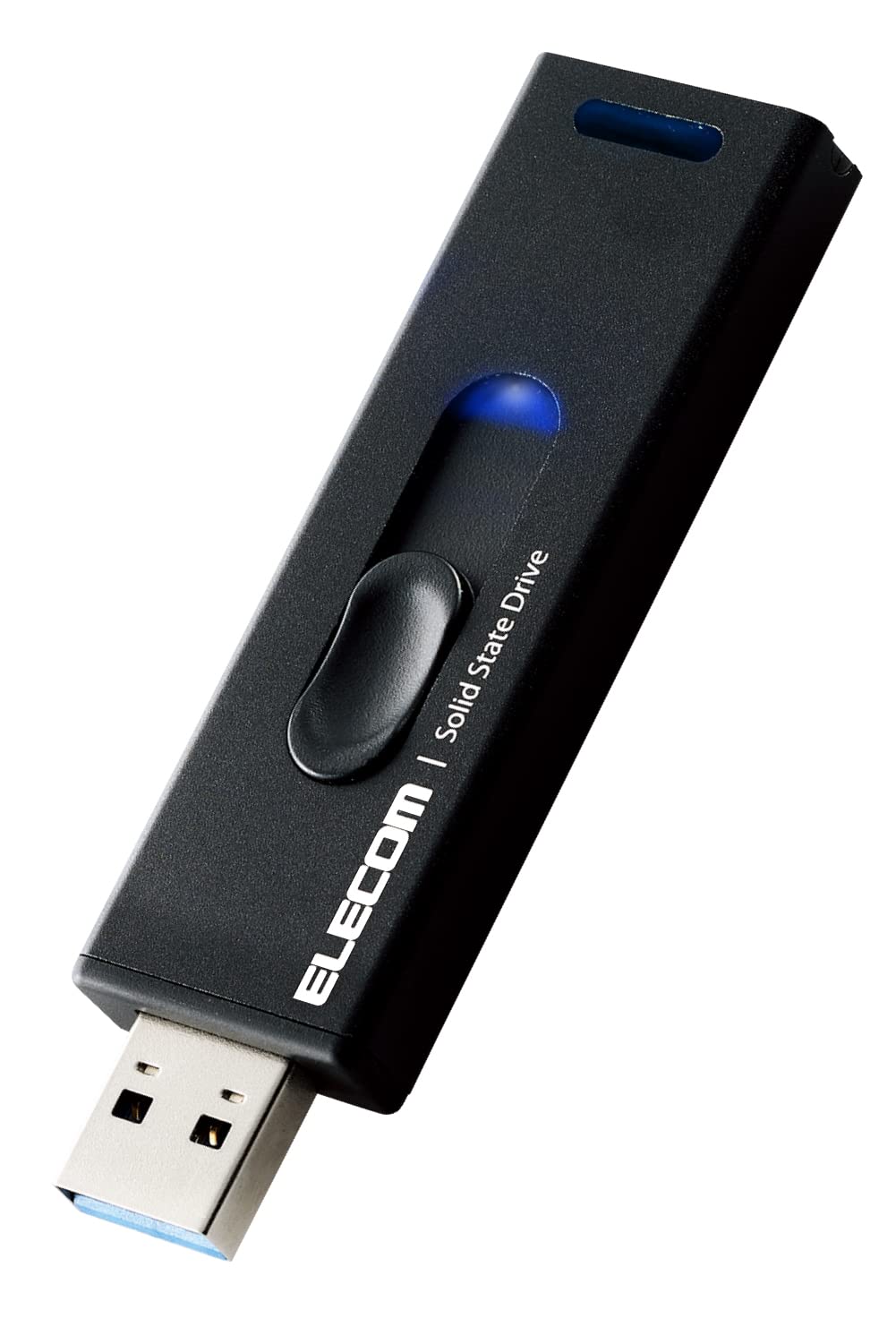
USBタイプのスティック型SSDを購入
普段から、バックアップをマメに取る方ではなかったのですが、データの安全を図るためにはバックアップが必要なので、なにか良い媒体はないかと調べてみました。
そうすると、USBメモリ感覚で挿せる超小型のスティック型SSDが比較的安価で販売されているんですね。
公式サイトから手動インストールを試したら、あっさり大成功!
確定申告のデータとか、消えたら困るファイルをUSB型SSDにバックアップした後に、次のサイトの指示に従ってインストールしました。
Windows 11 のダウンロードwww.microsoft.com
このサイトの指示に従って、インストールすると無事にインストールすることが出来ました。
万が一に備えたバックアップは忘れずに!
今回は無事に24H2へアップデートできましたが、OSの大規模アップデートは万が一のトラブルでデータが消えてしまうリスクもゼロではありません。
アップデート作業を行う前に、大事な写真や書類だけでもバックアップを取っておくと本当に安心です。
ノートPCをお使いなら、かさばる外付けハードディスクよりも、紹介したような「USBメモリ感覚で挿せる超小型のスティック型SSD」が一番おすすめです。
普通の使い方(写真や書類の保護)なら250GBほどの容量で十分に足りますし、価格も手頃で場所も取らないため、ノートPCの横にサッと挿して手軽にバックアップが完了しますよ。
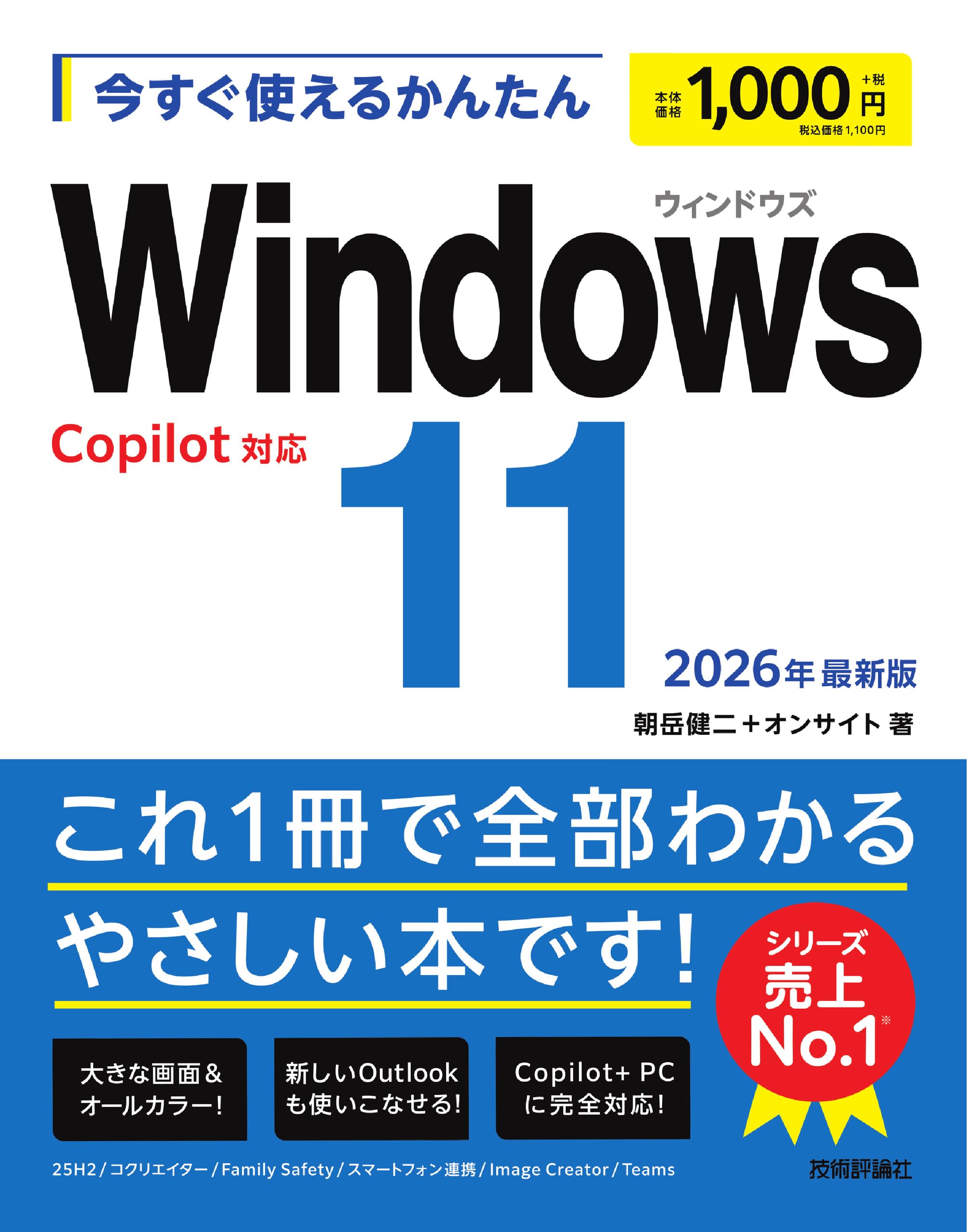
また、無事に24H2にアップデートできた後も、画面のデザインが変わっていたり、新しいAI機能(Copilot)の使い方が分からなかったりと、最初は少し戸惑うかもしれません。
ネットでいちいち検索するよりも、手元に1冊こういう最新の図解本を置いておくと、辞書代わりにサッと調べられて設定がとても楽になりますよ。
最後に
引用したWindows Updateの画面では、「利用可能になったらすぐに最新の更新プログラムを入手する」がオンになっていますが、もともとはオフになっていたので新しいバージョンがリリースされたことに気づかなかったものと思われます。
ちなみに、もう一台のノートパソコンを確認すると、既に23H2にアップデートされていました。
24H2へのアップデートは、Windows Updateから普通にできました。
今回の記事の要点を表形式にまとめてみましたので、ご活用ください。
| 項目 | 24H2アップデートでのポイント | 準備・対策 |
|---|---|---|
| 作業の目的 | サポートが終了した「22H2」から、安全に手動で最新環境へ移行する | マイクロソフト公式サイトからツールをダウンロードして実行する。 |
| 事前リスク対策 | 大規模アップデート時の万が一のデータ紛失・システムトラブル防止 | 作業前に超小型スティック型SSD等へ大事な写真や書類をバックアップする。 |
| アップデート後 | 画面デザインの変更や新しいAI機能(Copilot)への戸惑い対策 | ネット検索で迷うより、手元に1冊最新のWindows11図解本を置いておくと安心。 |
| 今後の備え | 次の「25H2」などがリリースされて自動更新が降ってこない時 | 今回ご紹介した「公式サイトからの手動アップデート」と全く同じ手順で対応が可能です。 |

コメント