
はじめに
久しぶりにOneDriveを開いたところ、「0x8004de80」というエラーが表示され、サインインできなくなってしまいました。
Microsoftの公式サイトに掲載されている対処方法を順番に試しましたが改善せず、「もうOneDriveが壊れたのでは?」と思うほどでした。
最終的には、ある操作とパソコンの再起動で無事に復旧しました。
同じエラーで困っている方の参考になればと思い、実際に試した内容をまとめます。
発生した症状
私の環境では、OneDriveを起動すると 「0x8004de80」 が表示されました。
サインイン画面でメールアドレスを入力しても、同じエラーが表示されるだけで先へ進めません。
Microsoft公式の対処方法を試してみた
Microsoftのサポートには、0x8004de80の対処方法として次の3手順が紹介されています。

① OneDriveのリンク解除・再リンク
最初に試したのが、この方法です。
ところが、メールアドレスを入力すると再び「0x8004de80」が表示され、同じ画面に戻ってしまいます。
つまり、サインインできないのでリンク解除も再設定もできない状態でした。
② OneDriveを再インストール
次にOneDriveをアンインストールして再インストールしました。
しかし結果は同じでした。
セットアップ途中でメールアドレスを入力すると、再び同じエラーが表示されてしまい、状況は変わりません。
③ レジストリの修正
3つ目はレジストリを編集する方法でした。
ただしMicrosoftのサポート記事にも、
レジストリを変更する前にバックアップを取得してください。
と注意書きを掲載しています。
レジストリ編集はWindows全体へ影響する可能性があるため、できれば最後の手段にしたいと思いました。
また、「複数のIDを削除する」という内容でしたが、私が使っているMicrosoftアカウントは1つだけだったので、本当に実施してよいのか不安もありました。
先に試したのは「OneDriveのキャッシュ削除」
さらに調べると、Microsoftには「OneDriveのキャッシュされた資格情報をクリアする」というサポートページもありました。
こちらはOneDriveだけが対象なので、レジストリ編集より安心して試せそうです。

手順は次の3ステップです。
- Windowsキー+R を押す
- %localappdata%\Microsoft\OneDrive\settings を入力する
- PreSignInSettingsConfig.json を削除する
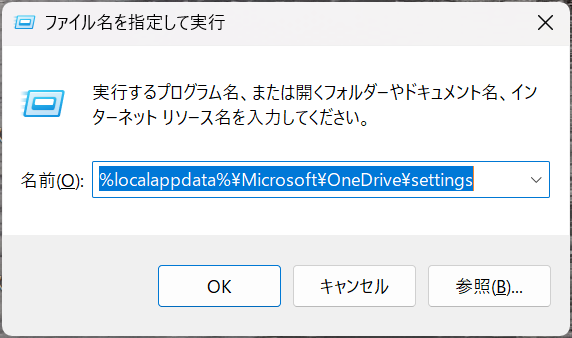
実際にフォルダを開くと、本当に PreSignInSettingsConfig.json が存在していました。
削除して期待したのですが……
残念ながら、その時点では症状は変わりませんでした。
再起動したらエラーが解消
ここで他の情報を調べると、キャッシュ削除後にWindowsを再起動するという説明を見つけました。
Microsoft公式ページには明記されていませんでしたが、試しに再起動してみたところ……
0x8004de80のエラーが消え、OneDriveへ正常にサインインできるようになりました。
私の環境では、
- キャッシュファイルを削除
- Windowsを再起動
この2つで復旧しました。
復旧後は初期設定に注意
OneDriveにサインインできるようになって安心したのも束の間、今度は初期設定が始まりました。
初期状態では、
- ドキュメント
- デスクトップ
- 写真
- ミュージック
- ビデオ
にバックアップのチェックが入っています。
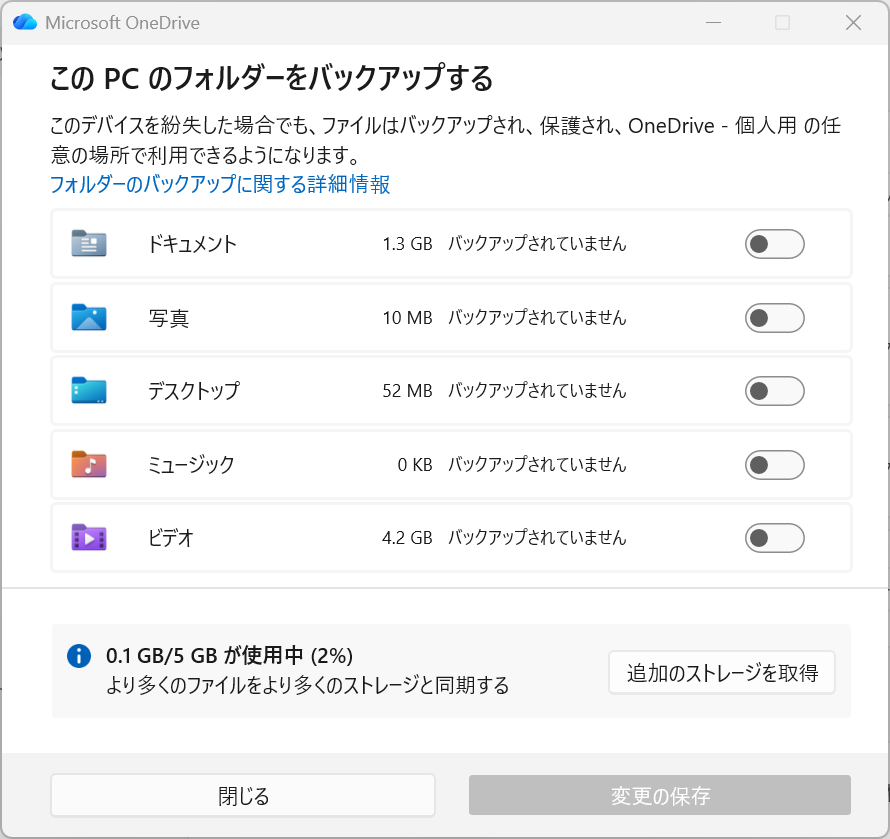
私は以前、無料版(5GB)の容量不足を避けるため、OneDriveには必要なファイルだけ保存する運用に変更していました。
そのため慌ててチェックを外しました。
幸い、この時点では実際のファイルは大量にアップロードされておらず、フォルダ構成だけが作成された状態でした。
念のためバックアップを取得したあと、不要なフォルダはクラウドとOneDriveフォルダの両方から削除し、必要なファイルだけ保存するように設定し直しました。
Windowsの大規模アップデート後にも注意
OneDriveのエラーやサインイン外れは、今回のようなトラブル時だけでなく、Windowsの大型アップデート(年1回の機能更新プログラム等)の適用後にも起こりやすくなります。 アップデートの拍子に設定がリセットされ、再び予期せぬバックアップ設定が有効になってしまったり、サインインを再度求められたりすることがあるため、大型アプデの直後も今回と同様にOneDriveの動作や同期設定を確認することをおすすめします。
まとめ
今回試した結果をまとめると次のようになります。
| 試した内容 | 結果 |
|---|---|
| リンク解除・再リンク | × 同じエラー |
| OneDrive再インストール | × 同じエラー |
| レジストリ編集 | 実施せず |
| キャッシュ削除のみ | × 改善せず |
| キャッシュ削除+Windows再起動 | 〇 解決 |
0x8004de80が表示された場合、環境によって原因は異なると思います。
ただ、私の環境では「PreSignInSettingsConfig.json」を削除したあとにWindowsを再起動することで正常に復旧しました。
同じ症状で困っている方は、レジストリ編集を行う前に、この方法を試してみる価値はあると思います。
なお、復旧後はOneDriveのバックアップ設定が初期状態に戻る場合がありますので、不要なフォルダまで同期されないよう、設定内容を確認することをおすすめします。



コメント